github+hexo部署博客
github+hexo部署博客
本问讲述如何使用github+hexo搭建静态博客
1、github创建仓库
2、博客开发
1、安装nodejs
注意:对于新手来说,如果想要修改npm安装路径,只需要将npmc中配置(路径:nodejs安装路径\node_modules\npm\npmrc)注释即可,默认路径即为nodejs安装路径\node_modules下。
2、安装hexo-cli
使用npm安装hexo
1 | npm install -g hexo-cli #-g参数含义: |
安装成功后,初始化博客
1 | hexo init blog |
执行完毕后会生成blog文件夹
1 | cd blog |
检测我们的网站雏形,分别按顺序输入以下三条命令:
1 | hexo new test_my_site |
访问地址localhost:4000,出现以下即为成功

现在来介绍常用的Hexo 命令
1 | npm install hexo -g #安装Hexo |
命令简写
1 | hexo n "我的博客" == hexo new "我的博客" #新建文章 |
刚刚的三个命令依次是新建一篇博客文章、生成网页、在本地预览的操作。
3、推送网站
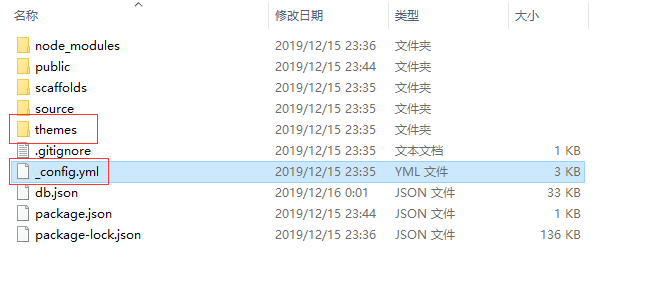
上面只是在本地预览,接下来要做的就是就是推送网站,也就是发布网站,让我们的网站可以被更多的人访问。在设置之前,需要解释一个概念,在blog根目录里的_config.yml文件称为站点配置文件,如下图
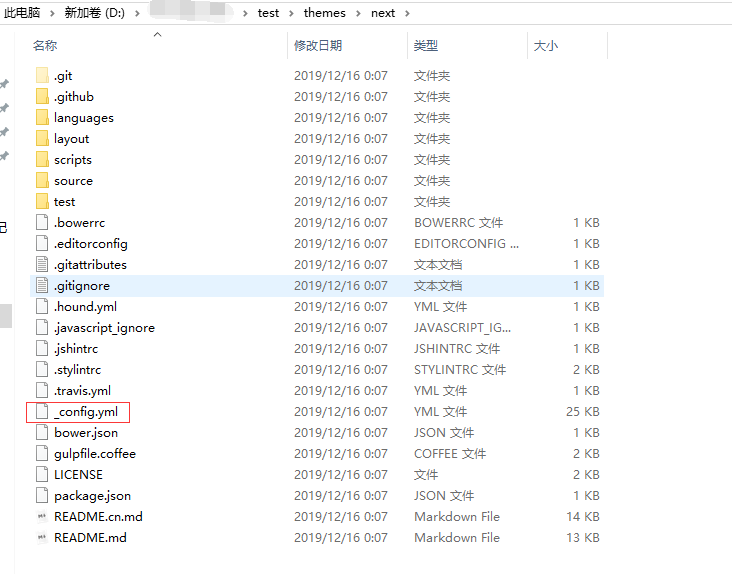
 进入根目录里的themes文件夹,里面也有个_config.yml文件,这个称为主题配置文件,如下图
下一步将我们的Hexo与GitHub关联起来,打开站点的配置文件_config.yml,翻到最后修改为:
deploy:
type: git
repo: 这里填入你之前在GitHub上创建仓库的完整路径,记得加上 .git
branch: master参考如下:

保存站点配置文件。
其实就是给hexo d 这个命令做相应的配置,让hexo知道你要把blog部署在哪个位置,很显然,我们部署在我们GitHub的仓库里。最后安装Git部署插件,输入命令:
1 | npm install hexo-deployer-git --save |
这时,我们分别输入三条命令
1 | hexo clean |
其实第三条的 hexo d 就是部署网站命令,d是deploy的缩写。完成后,打开浏览器,在地址栏输入你的放置个人网站的仓库路径.
4、绑定域名
5、 更换主题
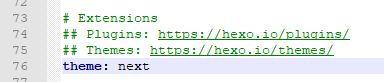
如果你不喜欢Hexo默认的主题,可以更换不同的主题,主题传送门:Themes 我自己使用的是Next主题,可以在blog目录中的themes文件夹中查看你自己主题是什么。现在把默认主题更改成Next主题,在blog目录中(就是命令行的位置处于blog目录)打开命令行输入:
1 | git clone https://github.com/iissnan/hexo-theme-next themes/next |
这是将Next主题下载到blog目录的themes主题下的next文件夹中。打开站点的_config.yml配置文件,修改主题为next