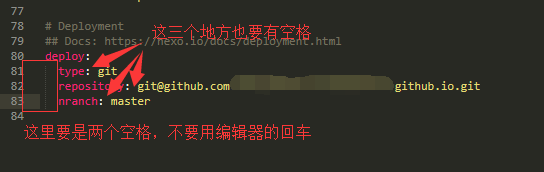
使用github自建博客时遇到一个坑
发表于|更新于|github blog
|浏览量:
配置发布路径
在使用hexo d 命令时,什么输出都没有,也没有报错,这是要检查下配置文件里面的空格问题

文章作者: Thirteen
版权声明: 本博客所有文章除特别声明外,均采用 CC BY-NC-SA 4.0 许可协议。转载请注明来源 陆柒!
相关推荐
2019-12-18
github博客(nexT主题)开启gitalk
记录github博客开启gitalkgitalk: 一个基于 Github Issue 和 Preact 开发的评论插件,方便用户交流 准备工作注册github OAuth Apps 链接 点击注册后跳转到成功页面 修改主题下配置文件(netx/_config.yml) 12345678910gitalk: enable: true github_id: github账号 # 如huangboo461 repo: 仓库名称 # 如huangboo461.github.io client_id: Client ID # GitHub Application Client ID client_secret: Client Secret # GitHub Application Client Secret admin_user: github帐号 # 指定可初始化评论账户 distraction_free_mode: true # 设置语言: en | es-ES | fr | ru | zh-CN | zh-TW language:...
2019-12-19
网页标题搞怪特效
本文介绍下如何给Hexo NexT 主题中添加网页标题特效 准备工作新增tittlecheat.js 在next\source\js\oiyou文件夹下创建tittlecheat.js,添加代码: 123456789101112131415161718<!--崩溃欺骗--><!--其中注释部分需要jquery--> var OriginTitle = document.title; var titleTime; document.addEventListener('visibilitychange', function () { if (document.hidden) { //$('[rel="icon"]').attr('href', "/img/TEP.ico"); document.title = '╭(°A°`)╮ 页面崩溃啦 ~'; ...
2019-12-16
github+hexo部署博客
github+hexo部署博客本问讲述如何使用github+hexo搭建静态博客 1、github创建仓库2、博客开发1、安装nodejs 注意:对于新手来说,如果想要修改npm安装路径,只需要将npmc中配置(路径:nodejs安装路径\node_modules\npm\npmrc)注释即可,默认路径即为nodejs安装路径\node_modules下。 2、安装hexo-cli 使用npm安装hexo 1npm install -g hexo-cli #-g参数含义: 安装成功后,初始化博客 1hexo init blog 执行完毕后会生成blog文件夹 1cd blog 检测我们的网站雏形,分别按顺序输入以下三条命令: 123hexo new test_my_sitehexo ghexo s 访问地址localhost:4000,出现以下即为成功 现在来介绍常用的Hexo 命令 123npm install hexo -g #安装Hexonpm update hexo -g #升级hexo init...
2019-12-16
修改npm安装路径
修改npm安装路径 对于新手来的我说:修改之后,自定义安装的命令无法执行,我就直接把这里注释掉了,安装的时候默认是nodejs安装路径\node_modules下,就可以直接使用 这里还是贴出修改方法,待以后深入后寻找原因: npm默认安装路径为${APPDATA}\npm,对于一个强迫症而言是很不爽的,这里介绍下如何修改。 通过配置文件(路径:nodejs安装路径\node_modules\npm\npmrc) 修改如下即可: prefix = D:\nodejs\npm 修改完成后可使用 npm root -g查看
评论